---
title: Cómo crear una consulta en Dataslayer para Azure Storage
description: Aprende a crear una consulta en Dataslayer para Azure Storage. Conecta tu cuenta de almacenamiento, configura tu fuente de datos y extrae información directamente en tus informes.
---
[Ir directamente al contenido](https://support.dataslayer.ai/es/how-to-create-a-query-in-dataslayer-for-azure-storage#main-content)
- [Español](https://support.dataslayer.ai/es/how-to-create-a-query-in-dataslayer-for-azure-storage)
- [English](https://support.dataslayer.ai/how-to-create-a-query-in-dataslayer-for-azure-storage)
Español
Traducciones de Mostrar submenú de
![Dataslayer\_New\_Logo.png\]](https://support.dataslayer.ai/hs-fs/hubfs/Dataslayer_New_Logo.png?height=35&name=Dataslayer_New_Logo.png)
Abrir navegación principal
Cerrar navegación principal
- - [Español](https://support.dataslayer.ai/es/how-to-create-a-query-in-dataslayer-for-azure-storage)
- [English](https://support.dataslayer.ai/how-to-create-a-query-in-dataslayer-for-azure-storage)
Español
Traducciones de Mostrar submenú de
¡Hola! ¿Cómo podemos ayudarte?
- No hay sugerencias porque el campo de búsqueda está vacío.
1. [Base de Conocimiento](https://support.dataslayer.ai/es?hsLang=es)
2. [Azure Storage](https://support.dataslayer.ai/es/azure-storage?hsLang=es)
17 de abril de 2026
# Cómo crear una consulta en Dataslayer para Azure Storage
## En esta guía, aprenderás a configurar tu consulta de Dataslayer para Azure Storage en pocos pasos.
Consolidar tus datos de marketing en Azure Storage ayuda a eliminar tareas manuales repetitivas y garantiza la coherencia en todos los informes. En lugar de descargar e importar hojas de cálculo de múltiples plataformas, **[Dataslayer](http://dataslayer.ai/)** permite programar transferencias que alimentan tu **[Azure Storage](https://www.dataslayer.ai/azure-storage)** de forma segura y sin interrupciones. ****
Vamos a repasar el proceso para configurar tu primera consulta.
### Paso a paso:

- Inicia sesión en la **[cuenta de Dataslayer](http://app.dataslayer.ai/)** para comenzar.
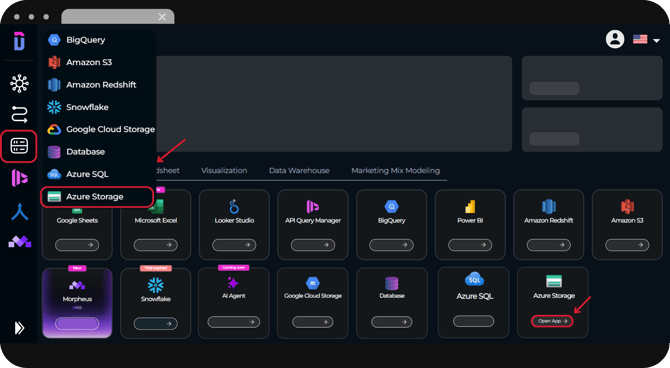
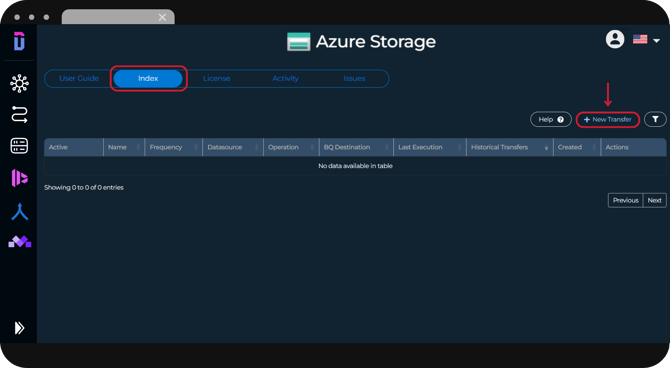
- Ve al **área** [Index de Azure Storage](https://app.dataslayer.ai/azure_storage) y haz clic en **Nueva transferencia** para crear tu primera consulta.
.png?width=670&height=59&name=faqs%20(1).png)
1\. Selecciona la **fuente de datos** de la que deseas extraer datos e inicia sesión en tu **cuenta de Hub**.
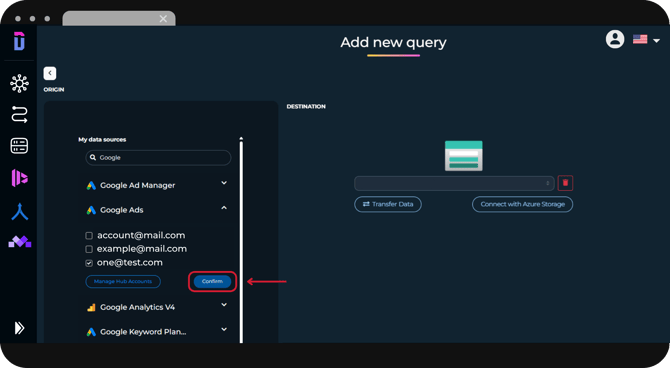
En [esta guía](https://support.dataslayer.ai/es/sobre-el-hub-de-dataslayer?hsLang=es), puedes aprender **cómo conectar tu cuenta Hub** a nuestras fuentes de datos disponibles.
2\. Elige las **cuentas** de las que deseas extraer información.
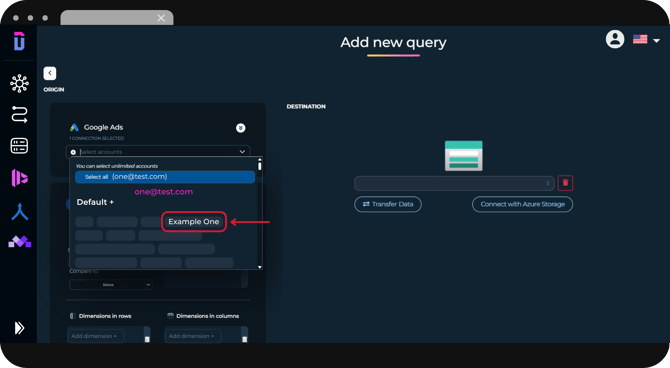
3\. A continuación, configura cómo la consulta recopilará tus datos:
- Selecciona el **[rango de fechas](https://support.dataslayer.ai/es/trucos-para-tener-rangos-de-fecha-personalizados-en-dataslayer?hsLang=es)** para su conjunto de datos.
- Elige las **métricas** y **dimensiones** que deseas incluir.
- Aplica los **[filtros](https://support.dataslayer.ai/es/entendiendo-los-filtros-en-dataslayer?hsLang=es)** y **[opciones](https://support.dataslayer.ai/es/opciones-avanzadas-en-dataslayer.ai?hsLang=es)** que necesites.
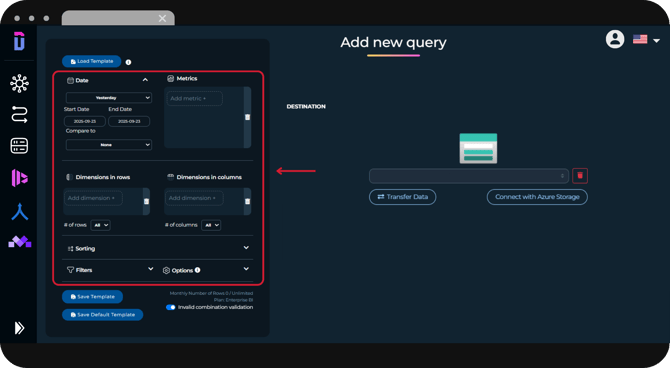
Puedes empezar con una de nuestras **plantillas prediseñadas** o diseñar una configuración totalmente personalizada. Descubre cómo **[aquí](https://support.dataslayer.ai/es/entendiendo-las-plantillas-en-dataslayer-para-bigquery-y-api-query-manager?hsLang=es)**!
#### .png?width=670&height=59&name=faqs%20(2).png)
1\. Elige **la conexión de tu cuenta de Azure Storage** haciendo clic en el botón "**Conectar con Azure Storage".**
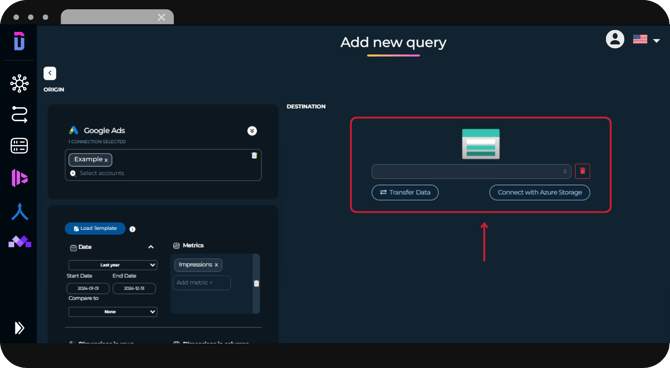
[Este artículo](https://support.dataslayer.ai/es/understanding-the-azure-storage-login-fields?hsLang=es) te guiará sobre cómo **comprender los campos de inicio de sesión** para una conexión exitosa.
2\. Completa todos los detalles de la transferencia:
1. **Nombre de transferencia:** identificador interno que sólo aparece en Dataslayer.
2. **Zona horaria:** seleccione su zona horaria.
3. **Nombre del fichero:** selecciona el nombre de la transferencia que será visible en Azure Storage.
4. **Ruta de subida:** opcional. Puedes escribir /example/test (si no existe ya una carpeta con esos nombres, la creará)
5. **Modo de escritura:** seleccione entre *append* , *insert* o *replace* (elige según tu lógica ETL).
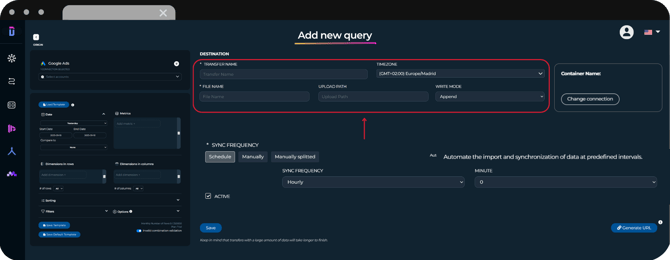
Obten más información sobre los modos de escritura en [este artículo](https://support.dataslayer.ai/es/entendiendo-los-modos-de-escritura-del-dataslayer?hsLang=es).
3. Selecciona la **frecuencia de sincronización** entre las opciones *Programar*, *Manualmente* o *Dividido manualmente*.
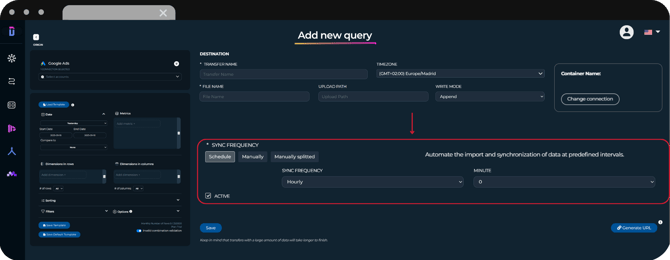
Comprende todas las opciones de frecuencia de sincronización en [esta guía](https://support.dataslayer.ai/es/entendiendo-las-frecuencias-de-sincronizaci%C3%B3n-en-google-cloud-storage?hsLang=es).
4\. Finalmente, **guarda** tu transferencia.
1. Para **programar** la frecuencia de sincronización, haz clic en **Guardar** y la consulta comenzará a ejecutarse a la hora seleccionada.
2. Para la **transferencia manual***,* haz clic en **"Guardar y actualizar ahora"** para guardar la transferencia y ejecutarla inmediatamente. O haga clic en **"Guardar**" para guardar la consulta solo en Dataslayer.
3. Para la **división manual**, haz clic en **"Guardar"** y la transferencia comenzará automáticamente en unos minutos. Acceda a su historial de transferencias en el índice para ver el estado de su transferencia.
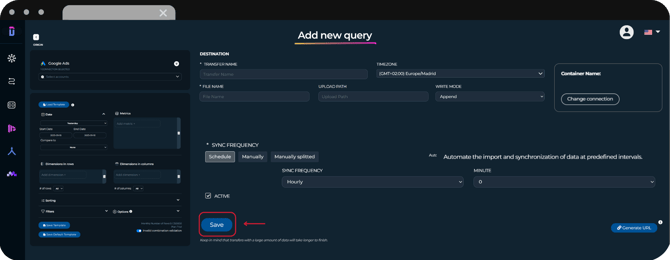
**¡Listo! ¡Has insertado tus datos en Azure Storage!**
#### Vista previa de datos
Si deseas ver cómo se verá la tabla que has creado, puedes hacer clic en el botón **Vista previa** para verla.
**Ten en cuenta que esta vista previa está limitada a 200 filas.**
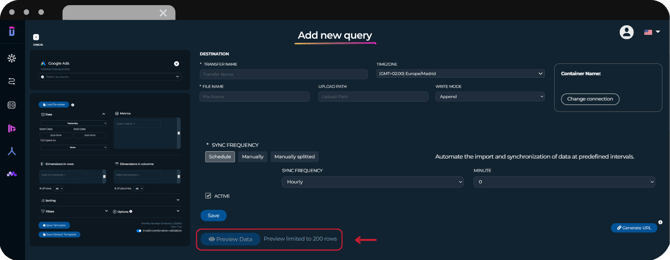
De esta manera, podrás **realizar modificaciones** si has detectado algún error o si deseas cambiar el orden de las columnas, **antes de cargar la tabla en Azure Storage.**
**La vista previa no consumirá tu límite de filas mensual.**
Como siempre, contáctanos a través de nuestro [chat en vivo](http://dataslayer.ai/) o por [correo electrónico](mailto:info@dataslayer.ai) si aún tienes dudas o preguntas. ¡Estaremos encantados de ayudarte!
- [General](https://support.dataslayer.ai/es/general?hsLang=es)
- [Facturación y Precios](https://support.dataslayer.ai/es/facturaci%C3%B3n-y-precios?hsLang=es)
- [Fuentes de datos](https://support.dataslayer.ai/es/fuentes-de-datos?hsLang=es)
- [Conectores Combinados](https://support.dataslayer.ai/es/conectores-combinados?hsLang=es)
- [Google Sheets](https://support.dataslayer.ai/es/google-sheets?hsLang=es)
- [Microsoft Excel](https://support.dataslayer.ai/es/microsoft-excel?hsLang=es)
- [Hojas de cálculo](https://support.dataslayer.ai/es/hojas-de-c%C3%A1lculo?hsLang=es)
- [Looker Studio](https://support.dataslayer.ai/es/looker-studio?hsLang=es)
- [Big Query](https://support.dataslayer.ai/es/big-query?hsLang=es)
- [API Query Manager](https://support.dataslayer.ai/es/api-query-manager?hsLang=es)
- [Power BI](https://support.dataslayer.ai/es/power-bi?hsLang=es)
- [Amazon S3](https://support.dataslayer.ai/es/amazon-s3?hsLang=es)
- [Amazon Redshift](https://support.dataslayer.ai/es/amazon-redshift?hsLang=es)
- [Snowflake](https://support.dataslayer.ai/es/snowflake?hsLang=es#main-content)
- [Marketplace](https://support.dataslayer.ai/es/snowflake?hsLang=es#marketplace)
- [Google Cloud Storage](https://support.dataslayer.ai/es/google-cloud-storage?hsLang=es)
- [Database](https://support.dataslayer.ai/es/database?hsLang=es)
- [Azure SQL](https://support.dataslayer.ai/es/azure-sql?hsLang=es)
- [Azure Storage](https://support.dataslayer.ai/es/azure-storage?hsLang=es)
- [Dataslayer Atlas](https://support.dataslayer.ai/es/dataslayer-atlas?hsLang=es)
- [Morpheus](https://support.dataslayer.ai/es/morpheus?hsLang=es)
- [AI Looker Studio Analyzer](https://support.dataslayer.ai/es/ai-looker-studio-analyzer?hsLang=es)
- [Dataslayer MCP](https://support.dataslayer.ai/es/dataslayer-mcp?hsLang=es)
- [Dataslayer GPT](https://support.dataslayer.ai/es/dataslayer-gpt?hsLang=es)
- [Dataslayer AI Chat](https://support.dataslayer.ai/es/dataslayer-ai-chat?hsLang=es)
[](https://dataslayer.ai/)
Dataslayer.ai: Informes de Marketing Digital Simplificados
Copyright © 2026, DATASLAYER SL