![Dataslayer_New_Logo.png]](https://support.dataslayer.ai/hs-fs/hubfs/Dataslayer_New_Logo.png?height=35&name=Dataslayer_New_Logo.png)
Al usar el destino Azure SQL en Dataslayer, debes conectar tu cuenta de Azure SQL para enviar y almacenar datos mediante consultas..png?width=670&height=307&name=Azure%20SQL%20-%20Login%20Fields%20(1).png)
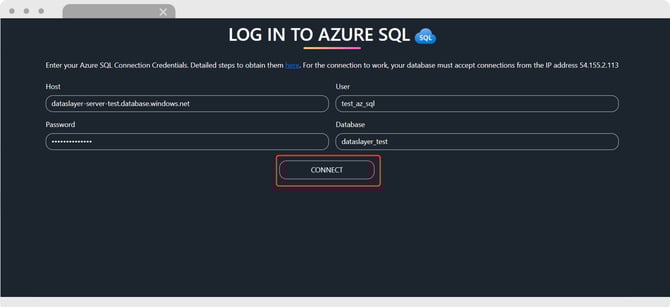
Para establecer esta conexión, se solicitará que completes varios campos de inicio de sesión de Azure SQL. Este artículo explicamos qué representa cada campo y dónde encontrar las credenciales necesarias en su entorno de Azure SQL.
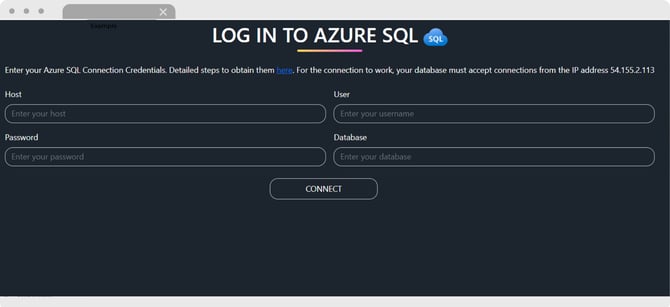
Campos obligatorios para conectar con Azure SQL
A continuación se muestra un desglose de los campos necesarios para configurar tu destino de Azure SQL en Dataslayer, incluyendo dónde encontrar cada valor:
1. Database
- Dónde encontrarla
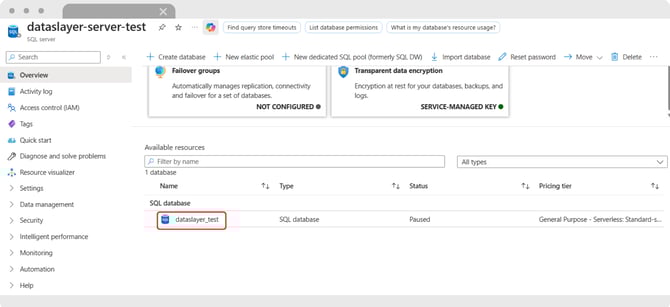
- Inicia sesión en Azure SQL y utiliza la barra de búsqueda para encontrar la configuración de SQL server.
- Selecciona uno de tus servidores disponibles y desplázate hacia abajo hasta encontrar tu SQL Database.
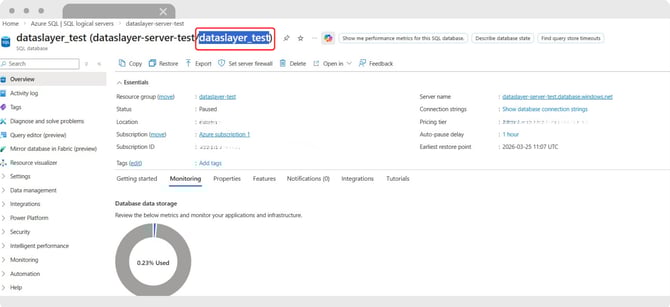
- Copia la última parte que aparece después de “/” en el título de esa página y pégala en la página de conexión de Dataslayer
2. Host
-
Dónde encontrarlo
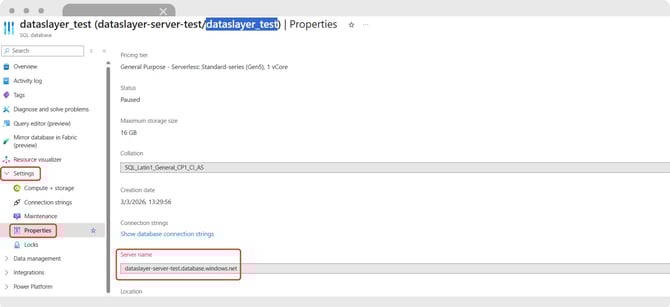
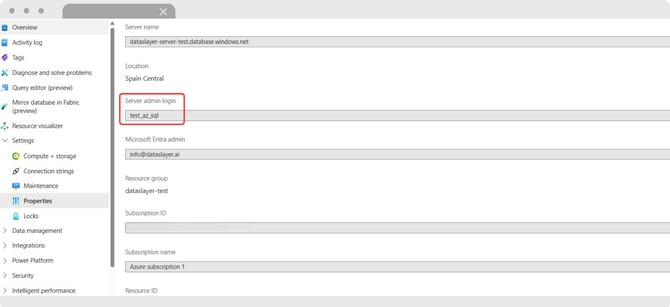
- En en menú izquierdo, haz click en Settings y luego en Properties. Verás el nombre del servidor (“Server name”). Cópialo y pégalo en el campo Host en Dataslayer
3. User
- Dónde encontrarlo
- En la misma página de antes, verás el inicio de sesión del administrador del servidor (“Server admin login”). Cópialo y pégalo en el campo User en Dataslayer
4. Password
-
Es la misma contraseña que utilizas para iniciar sesión en el portal de Azure
Configuración de una regla de firewall
Para que la conexión funcione, tu base de datos debe aceptar conexiones desde la dirección IP 54.155.2.113.
-
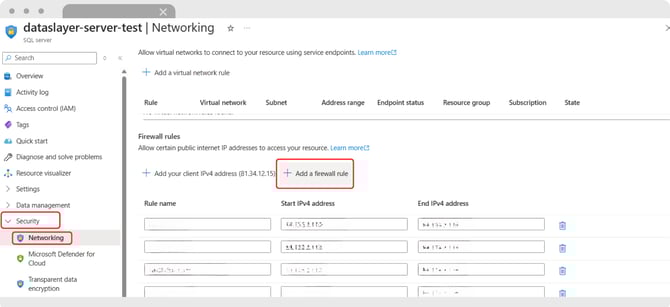
Selecciona tu servidor (no la base de datos).
-
Ve a Security en el panel izquierdo y desplázate hacia abajo hasta encontrar Firewall Rules, luego haz clic en Add a Firewall rule.
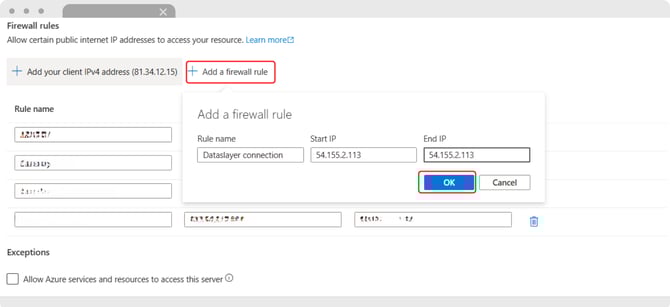
- Asigna un nombre de tu elección.
- Pega 54.155.2.113 tanto en el campo Start IP como en End IP.
Configuración de ejemplo
Aquí tienes un ejemplo de una configuración completada:
-
Host:
example-server.database.windows.net -
User:
EXAMPLEUSER -
Password:
pS$hX4MñE.QwRD% -
Database:
MARKETING_AZURE -
Firewall Rule Name:
Dataslayer Connection -
Start IP:
54.155.2.113 - End IP:
54.155.2.113
Como siempre, contáctanos a través del chat en vivo en nuestro sitio web o por correo electrónico si aún tienes dudas o preguntas. ¡Estaremos encantados de ayudarte!