![Dataslayer_New_Logo.png]](https://support.dataslayer.ai/hs-fs/hubfs/Dataslayer_New_Logo.png?height=35&name=Dataslayer_New_Logo.png)
Antes de empezar
Dataslayer te permite conectar plataformas de publicidad, analítica, CRM y ecommerce con Data Studio. Puedes utilizar los datos importados para crear informes de marketing, dashboards y actualizaciones automáticas sin copiar datos manualmente entre plataformas.
Data Studio vuelve a ser el nombre actual de la herramienta. Parte de la documentación y algunas URL antiguas todavía utilizan el nombre Looker Studio, por lo que puedes ver ambos nombres durante la configuración del conector.
Si todavía no tienes una cuenta de Dataslayer, créala aquí y selecciona Data Studio en la sección Destinations.
Qué necesitas
Antes de conectar Dataslayer con Data Studio, asegúrate de tener:
- Una cuenta de Google con acceso a Data Studio.
- Una cuenta de Dataslayer con Data Studio seleccionado como destino.
- Acceso a la plataforma de publicidad, analítica, CRM o ecommerce que quieras conectar.
- Permisos para autorizar Dataslayer y acceder a los datos que quieras incluir en el informe.
- Una idea clara de las métricas y dimensiones que quieres utilizar.
Cómo conectar Dataslayer con Data Studio
La forma más sencilla de empezar es añadir un conector de Dataslayer desde un informe nuevo o existente de Data Studio.
Abrir un informe de Data Studio
- Abre Data Studio.
- Abre un informe existente o crea un informe en blanco.
- Haz clic en Add data dentro del editor del informe.
Encontrar un conector de Dataslayer
- Utiliza el campo de búsqueda de la galería de conectores.
- Busca Dataslayer.
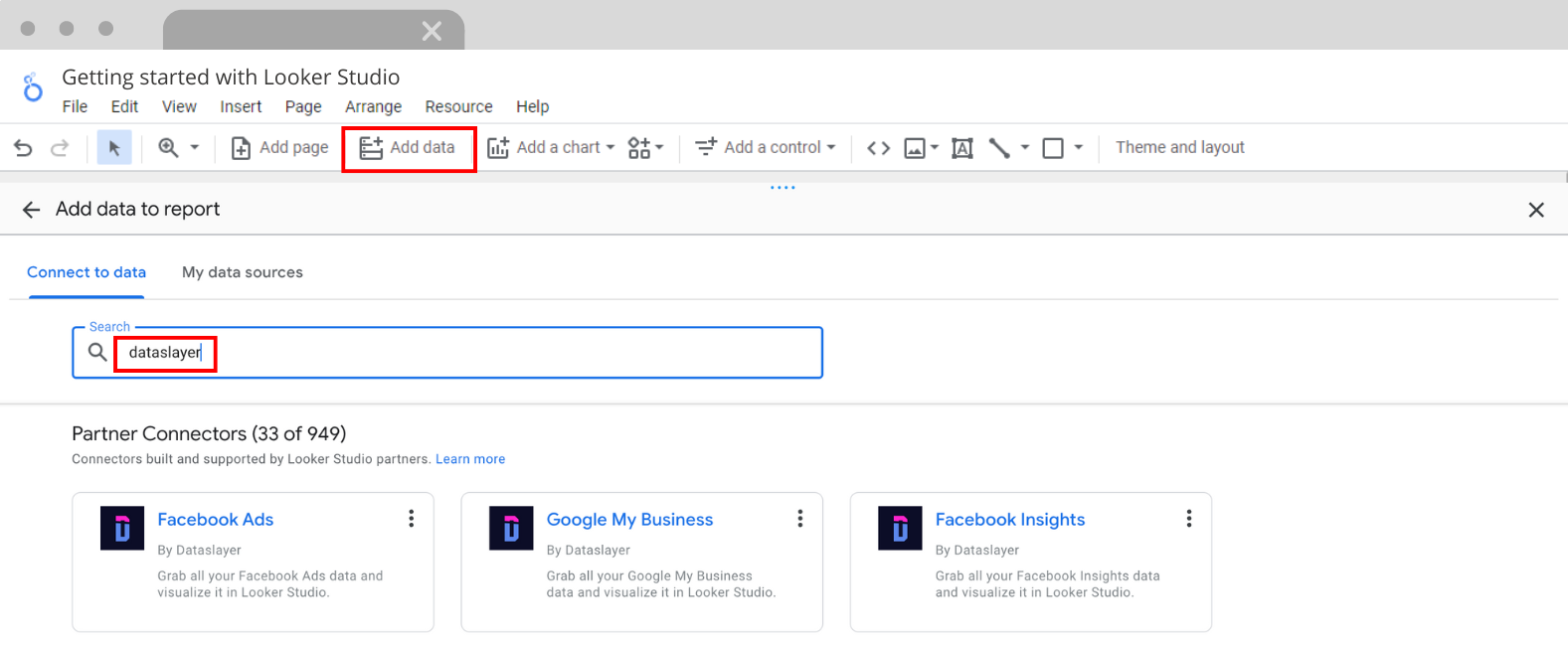
- Selecciona el conector de Dataslayer correspondiente a la plataforma que quieras analizar.
- Haz clic en Authorize y sigue las instrucciones de conexión que muestra Data Studio.
Los conectores de Dataslayer están disponibles directamente dentro de Data Studio. También puedes consultar todos los conectores de Dataslayer.
Puedes seguir este mismo proceso para conectar Google Ads a Data Studio o cualquier otra plataforma disponible en Dataslayer: busca el conector correspondiente, autorízalo y selecciona las cuentas que quieras utilizar.
Autorizar el conector
- Haz clic en Authorize e inicia sesión con la cuenta asociada a tu cuenta de Dataslayer.
-Sep-22-2026-02-51-22-4342-PM.png?width=670&height=246&name=Browser%20template%20(4)-Sep-22-2026-02-51-22-4342-PM.png)
- Revisa los permisos solicitados.
- Acepta los permisos necesarios para acceder a tus datos.
- Continúa hasta la pantalla de configuración del conector.
Si utilizas una cuenta de Google diferente en Data Studio y en Dataslayer, puede aparecer un error de inicio de sesión o autorización. Utiliza la misma cuenta durante todo el proceso de conexión.
Si el conector te pide añadir una cuenta, usuario o hub, completa ese paso antes de seleccionar los datos que quieras analizar.
Seleccionar la cuenta o propiedad
- Selecciona la cuenta, propiedad, espacio de trabajo o página que contiene los datos que necesitas.
- Selecciona las cuentas o grupos de cuentas disponibles según tu plan de Dataslayer.
- Completa la configuración del conector.
- Haz clic en Add to report.
-Sep-22-2026-03-20-49-9518-PM.png?width=670&height=246&name=Browser%20template%20(6)-Sep-22-2026-03-20-49-9518-PM.png)
La fuente de datos seleccionada estará disponible en tu informe de Data Studio.
Para ver una explicación visual más breve, consulta Cómo encontrar y utilizar los conectores de Dataslayer en Data Studio.
Cómo crear tu primer informe de Data Studio
Después de añadir una fuente de datos de Dataslayer, puedes crear gráficos y tablas a partir de los datos devueltos por el conector.
Elegir un gráfico
- Haz clic en Add a chart en la barra de herramientas de Data Studio.
- Selecciona un tipo de gráfico, como una tarjeta de resultados, una tabla, una serie temporal o un gráfico de barras.
-Sep-22-2026-03-28-17-2633-PM.png?width=670&height=246&name=Browser%20template%20(7)-Sep-22-2026-03-28-17-2633-PM.png)
- Haz clic en la zona del informe donde quieras colocar el gráfico.
Empieza con un número reducido de gráficos. Añadir demasiados gráficos a una página puede aumentar el tiempo de carga y el número de solicitudes a la fuente de datos.
Elegir dimensiones y métricas
Las dimensiones indican cómo quieres agrupar los datos. Algunos ejemplos son fecha, campaña, país, plataforma o cuenta.
Las métricas son los valores que quieres medir. Algunos ejemplos son clics, impresiones, conversiones, inversión, ingresos o sesiones.
- Selecciona el gráfico que has añadido al informe.
- Abre el panel de configuración del gráfico.
- Elige las dimensiones y métricas que quieres mostrar.
-Sep-22-2026-03-36-56-8507-PM.png?width=670&height=246&name=Browser%20template%20(9)-Sep-22-2026-03-36-56-8507-PM.png)
- Comprueba que el tipo de datos y la agregación sean correctos.
Seleccionar un intervalo de fechas
Puedes definir un intervalo de fechas para todo el informe, para una página concreta o para un gráfico específico.
- Selecciona el gráfico o la página.
- Abre la configuración del intervalo de fechas.
- Elige un intervalo predefinido o define un intervalo personalizado.
- Utiliza un intervalo de comparación si quieres comparar el rendimiento con un periodo anterior.
-Sep-22-2026-03-38-17-5556-PM.png?width=670&height=246&name=Browser%20template%20(10)-Sep-22-2026-03-38-17-5556-PM.png)
Añadir filtros y controles
Los filtros limitan los datos que se muestran en un gráfico. Los controles permiten que las personas que consultan el informe interactúen con él y cambien los datos que ven.
Entre los controles habituales se incluyen listas desplegables, controles de intervalo de fechas, cuadros de entrada y controles de datos. Utilízalos cuando los usuarios necesiten explorar el informe sin editar su configuración.
-Jun-06-2024-08-32-27-1084-AM.png?width=1032&height=422&name=Browser%20template%20(4)-Jun-06-2024-08-32-27-1084-AM.png)
Para obtener más información, consulta Cómo utilizar el menú y los controles de Data Studio o Cómo filtrar, ordenar y realizar cálculos en Data Studio.
Cómo crear un dashboard en Data Studio
Un dashboard de marketing sencillo suele empezar con un resumen de los KPI más importantes y después incluir vistas más detalladas del rendimiento.
Organizar el dashboard
Puedes organizar un dashboard en varias páginas, cada una centrada en una pregunta de análisis diferente.
- Resumen: principales KPI y resultados generales.
- Rendimiento a lo largo del tiempo: tendencias por día, semana o mes.
- Rendimiento por campaña o canal: comparaciones entre campañas, plataformas o cuentas.
- Datos detallados: tablas con las dimensiones y métricas necesarias para el análisis.
Elegir los gráficos adecuados
- Utiliza tarjetas de resultados para totales y KPI importantes.
- Utiliza gráficos de series temporales para mostrar tendencias.
- Utiliza gráficos de barras para comparar campañas, canales o cuentas.
- Utiliza tablas cuando los usuarios necesiten consultar valores detallados.
- Utiliza filtros y controles para mantener el dashboard interactivo.
Para una explicación detallada sobre la configuración y el estilo de los gráficos, consulta Cómo configurar y aplicar estilos a los gráficos de Data Studio.
Cómo utilizar plantillas de Data Studio
Las plantillas de Dataslayer te ayudan a crear un dashboard de marketing más rápidamente porque parten de una estructura de informe que ya incluye gráficos y fuentes de datos.
Utilizar una plantilla de Dataslayer
- Abre la galería de plantillas de Dataslayer.
- Elige la plantilla que corresponda a tus necesidades de reporting.
- Haz clic en la plantilla.
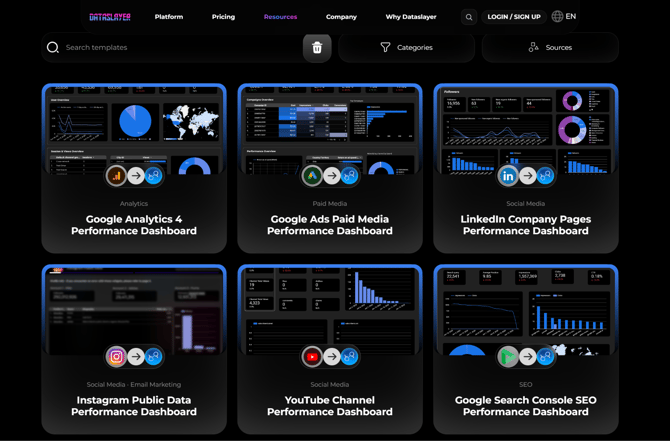
- Cuando se abra en Data Studio, haz clic en los tres puntos y selecciona make a copy.
- Conecta las fuentes de datos de Dataslayer necesarias.
- Ajusta las cuentas, los intervalos de fechas, las métricas y las dimensiones.
- Personaliza los gráficos y el diseño del informe.
Para obtener más información, consulta Cómo utilizar las plantillas de Data Studio.
Cómo automatizar informes de Data Studio
Data Studio permite programar el envío de informes para que las personas destinatarias reciban automáticamente versiones actualizadas.
Programar un informe automático
- Abre el informe de Data Studio.
- Haz clic en la flecha situada junto a Share.
- Selecciona Schedule delivery.
.png?width=688&height=252&name=Browser%20template%20(4).png)
- Elige la fecha de inicio, la hora de envío y la frecuencia.
- Añade las personas destinatarias del informe.
- Haz clic en Schedule.
Antes de programar un informe, prueba la fuente de datos y confirma que el informe muestra el intervalo de fechas y las cuentas correctas.
Para consultar instrucciones detalladas, visita Cómo programar la actualización de informes en Data Studio.
Cómo compartir un informe de Data Studio
Utiliza el botón Share para invitar a usuarios concretos, compartir un enlace o programar el envío del informe. Revisa la configuración de acceso antes de compartir un informe que contenga datos de clientes o de la empresa.
Elegir las credenciales de los datos
Data Studio puede utilizar las credenciales del propietario o las credenciales de la persona que consulta el informe para acceder a una fuente de datos.
- Owner’s credentials: las personas que consultan el informe utilizan la conexión configurada por el propietario.
- Viewer’s credentials: cada persona que consulta el informe puede tener que autorizar el conector con su propia cuenta.
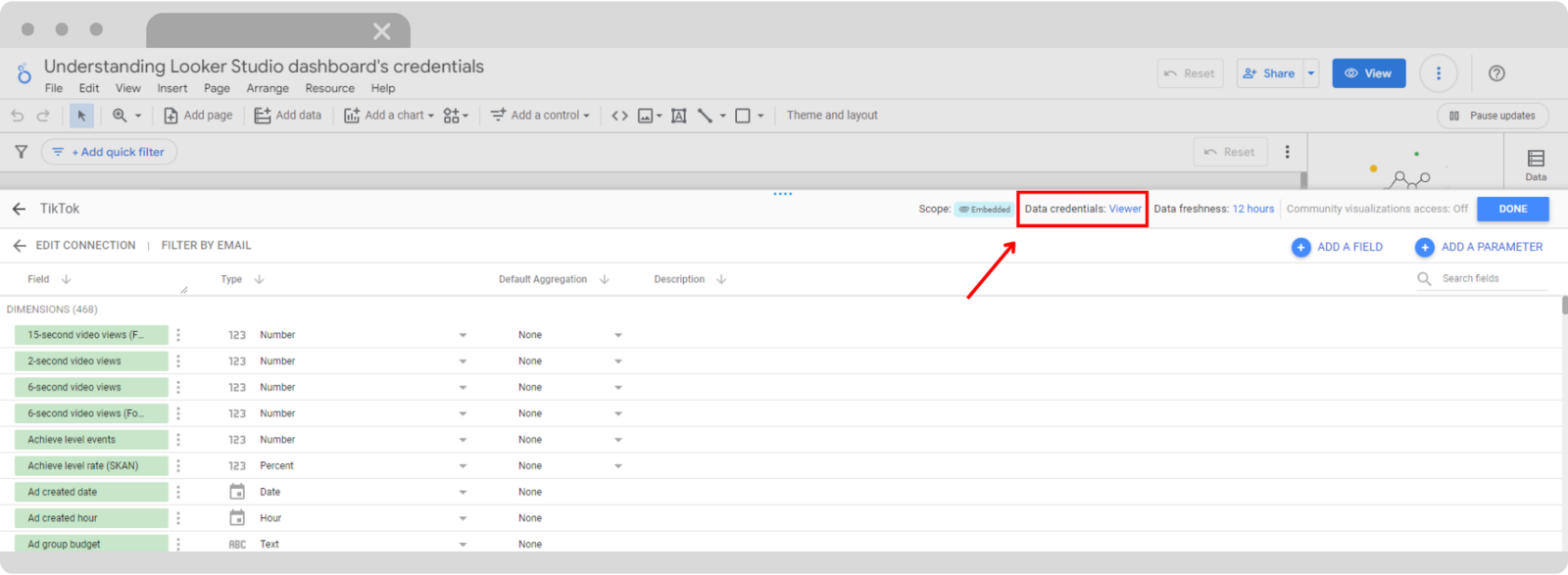
Si se pide a los usuarios que autoricen el conector de Dataslayer al abrir un informe compartido, comprueba las credenciales configuradas para la fuente de datos. Consulta Cómo funcionan las credenciales de los dashboards de Data Studio.
Problemas habituales en Data Studio
El conector de Dataslayer no aparece
Haz clic en Add data y busca Dataslayer. Si el conector no aparece, confirma que estás utilizando la cuenta de Google correcta y que has completado el proceso de autorización de Dataslayer.
Error de inicio de sesión o autorización
Utiliza la misma cuenta en Data Studio y Dataslayer. Si la conexión sigue fallando, vuelve a autorizar el conector y acepta todos los permisos solicitados.
Consulta Cómo volver a autorizar o eliminar un conector de Data Studio.
Data Studio muestra un error de solicitud incorrecta
Este error puede aparecer cuando hay varias cuentas de Google activas en el navegador y en Data Studio. Cierra la sesión de las cuentas que no necesites, utiliza la cuenta correcta y vuelve a cargar el informe.
Falta una fuente de datos
Abre Resource → Manage added data sources y comprueba si la fuente de datos de Dataslayer sigue conectada. Si ha desaparecido, vuelve a añadirla y conecta de nuevo las cuentas necesarias.
El dashboard de Data Studio carga lentamente
Los intervalos de fechas largos, muchos gráficos, varias dimensiones y grandes volúmenes de datos pueden aumentar el tiempo de carga. Para mejorar el rendimiento:
- Utiliza un intervalo de fechas más corto cuando sea posible.
- Solicita solo las métricas y dimensiones que necesites.
- Reduce el número de gráficos de cada página.
- Utiliza filtros y límites para reducir la cantidad de datos procesados.
- Considera utilizar un extracto o un almacén de datos para conjuntos muy grandes.
Para obtener más información, consulta Por qué un dashboard de Data Studio carga lentamente y cómo optimizarlo.
Has seleccionado más cuentas de las permitidas
Este mensaje normalmente significa que el número de cuentas seleccionadas supera el límite disponible en tu plan de Dataslayer. Vuelve a la configuración del conector y reduce el número de cuentas seleccionadas o revisa tu plan.
Preguntas frecuentes
¿Qué es un conector de Data Studio?
Un conector de Data Studio es una conexión que permite que un informe acceda a los datos de una plataforma. Dataslayer ofrece conectores para datos de publicidad, analítica, CRM, ecommerce y otras fuentes de marketing.
¿Puedo conectar varias fuentes de datos a Data Studio?
Sí. Puedes añadir varios conectores de Dataslayer al mismo informe y utilizarlos en diferentes gráficos o páginas. Asegúrate de que cada fuente de datos esté autorizada y configurada correctamente.
¿Puedo utilizar Dataslayer con plantillas de Data Studio?
Sí. Puedes abrir una plantilla de Dataslayer, conectar las fuentes de datos necesarias y adaptar el informe a tus cuentas, intervalos de fechas, métricas y dimensiones.
¿Puedo automatizar informes de Data Studio?
Sí. Puedes programar el envío de informes desde el menú Share utilizando la opción Schedule delivery.
¿Por qué no puedo ver el conector de Dataslayer en Data Studio?
Busca Dataslayer desde el menú Add data. Si no aparece, comprueba tu cuenta de Google, la autorización de Dataslayer y los permisos del conector.
¿Looker Studio y Data Studio son lo mismo?
Sí. Data Studio y Looker Studio se refieren al mismo producto. Data Studio es el nombre actual, aunque parte de la documentación, algunos artículos de soporte y ciertas URL antiguas todavía utilizan el nombre Looker Studio.
Empieza a crear tu primer dashboard de Data Studio
Ya puedes conectar una fuente de datos de Dataslayer, crear tu primer gráfico y construir un dashboard de marketing en Data Studio.
Para casos de uso más avanzados, consulta las guías de Dataslayer sobre gráficos y estilos, menús y controles, plantillas y solución de errores habituales.
Si sigues teniendo dudas o preguntas no dudes en ponerte en contacto con nosotros a través del chat en directo de nuestro sitio web o por correo electrónico. ¡Estaremos encantados de ayudarte!