![Dataslayer_New_Logo.png]](https://support.dataslayer.ai/hs-fs/hubfs/Dataslayer_New_Logo.png?height=35&name=Dataslayer_New_Logo.png)
Antes de empezar
Dataslayer te permite conectar plataformas de publicidad, analítica, CRM y ecommerce directamente con Google Sheets. Puedes importar datos, crear informes personalizados y programar actualizaciones automáticas sin copiar y pegar la información manualmente.
Si todavía no tienes una cuenta de Dataslayer, crea una aquí y selecciona Google Sheets en la sección de productos.
Qué necesitas
Antes de empezar, asegúrate de tener:
- Una cuenta de Google con acceso a Google Sheets.
- Una cuenta de Dataslayer.
- Acceso a la plataforma de publicidad, analítica o marketing que quieres conectar.
- Permisos para autorizar a Dataslayer a acceder a tus datos.
- Una hoja de cálculo nueva o existente.
Cómo instalar el complemento de Dataslayer para Google Sheets
Puedes instalar Dataslayer desde Google Workspace Marketplace.
Instalar Dataslayer
- Abre la página de Dataslayer en Google Workspace Marketplace.
- Haz clic en Install.
- Sigue las instrucciones para autorizar el complemento de Dataslayer para Google Sheets.
- Abre una hoja de cálculo nueva o existente.
- Ve a Extensions → Dataslayer → Launch Sidebar.
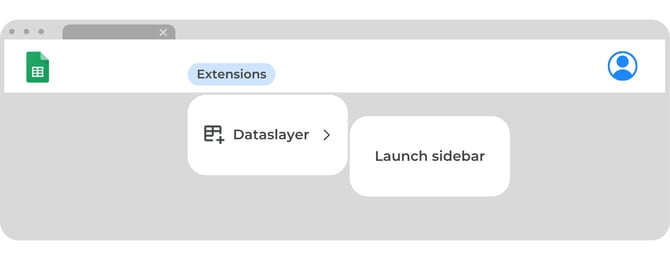
El panel lateral de Dataslayer aparecerá en la parte derecha de la hoja de cálculo.
Si Dataslayer no aparece en el menú Extensions, vuelve a cargar Google Sheets y comprueba que el complemento se ha instalado con la cuenta de Google correcta.
Cómo conectar una fuente de datos a Google Sheets
Después de abrir el panel lateral de Dataslayer, puedes conectar la plataforma que contiene los datos que quieres analizar.
Conectar tu cuenta
- Selecciona la fuente de datos que quieras utilizar.
- Selecciona la cuenta hub y la cuenta que quieras conectar.
- Si es necesario, haz clic en Manage Hub Accounts para añadir o autorizar otra cuenta.
- Autoriza Dataslayer si la plataforma solicita permiso.
-Sep-30-2024-09-35-32-6635-AM.png?width=1032&height=378&name=Browser%20template%20(9)-Sep-30-2024-09-35-32-6635-AM.png)
Dependiendo del conector, es posible que tengas que abrir la sección de gestión de cuentas, añadir una nueva cuenta o usuario y aceptar todos los permisos solicitados.
Si no aparecen algunas cuentas, propiedades o páginas, consulta Cómo aceptar permisos en tus fuentes de datos en Dataslayer.
Las cuentas disponibles dependen de los permisos concedidos a la plataforma conectada. Si no encuentras la cuenta que necesitas, comprueba que estás utilizando el usuario correcto y que tienes acceso suficiente.
Cómo importar datos en Google Sheets
Una vez conectada la fuente de datos, puedes crear una consulta para importar los datos en tu hoja de cálculo.
Crear tu primera consulta
- Selecciona la fuente de datos desde el panel lateral de Dataslayer.
- Elige la cuenta que quieres analizar.
-Sep-30-2024-09-35-13-5923-AM.png?width=1032&height=378&name=Browser%20template%20(8)-Sep-30-2024-09-35-13-5923-AM.png)
- Selecciona un intervalo de fechas.
-Sep-30-2024-09-34-15-3413-AM.png?width=1032&height=378&name=Browser%20template%20(6)-Sep-30-2024-09-34-15-3413-AM.png)
- Elige las dimensiones del informe, como fecha, campaña o país.
- Elige las métricas que quieres obtener, como clics, impresiones, conversiones o ingresos.
- Añade filtros si solo quieres obtener datos específicos.
- Selecciona la celda desde la que quieres empezar a insertar los resultados.
- Haz clic en Generate Table.
-Sep-30-2024-09-34-53-0768-AM.png?width=1032&height=378&name=Browser%20template%20(7)-Sep-30-2024-09-34-53-0768-AM.png)
Dataslayer creará una tabla de datos en tu hoja de cálculo. La configuración de la consulta se guarda en el documento para que puedas actualizarla o modificarla más adelante.
Para ver un ejemplo más detallado, consulta Cómo crear una consulta sencilla.
Elegir el intervalo de fechas y los campos adecuados
Para que el informe sea rápido y fácil de mantener:
- Selecciona solo las métricas y dimensiones que necesitas.
- Utiliza filtros para reducir la cantidad de datos.
- Usa un intervalo de fechas específico en lugar de descargar datos históricos innecesarios.
- Comprueba que la consulta funciona correctamente antes de programar una actualización automática.
Cómo crear un informe de marketing en Google Sheets
Puedes utilizar los datos importados por Dataslayer para crear informes y cuadros de mando en Google Sheets.
Organizar tu informe
Un informe de marketing sencillo puede incluir:
- Un resumen de los principales KPI.
- Rendimiento por fecha.
- Rendimiento por campaña, canal o cuenta.
- Gráficos para mostrar tendencias.
- Filtros por fecha, campaña u otras dimensiones.
También puedes utilizar las plantillas de Dataslayer para crear informes más rápidamente.
Usar una plantilla de Dataslayer
- Abre una hoja de cálculo de Google Sheets.
- Ve a Extensions → Dataslayer.
- Abre Template Gallery.
-Sep-22-2026-11-56-55-8433-AM.png?width=670&height=246&name=Browser%20template%20(2)-Sep-22-2026-11-56-55-8433-AM.png)
- Selecciona la plantilla que mejor se adapte a tus necesidades.
- Conecta las cuentas necesarias.
- Ajusta el intervalo de fechas, las métricas y las dimensiones.
- Carga los datos en la plantilla.
Para obtener más información, consulta Cómo utilizar las plantillas de Google Sheets.
Cómo automatizar informes de Google Sheets
Puedes programar actualizaciones automáticas para que Dataslayer actualice tus informes sin tener que ejecutar cada consulta manualmente.
Programar actualizaciones automáticas
Al crear una programación, revisa:
- La hoja de cálculo y las consultas que deben actualizarse.
- La frecuencia de actualización.
- La hora a la que debe ejecutarse.
- La cantidad de datos que obtiene cada consulta.
-Sep-22-2026-11-58-35-5578-AM.png?width=670&height=246&name=Browser%20template%20(3)-Sep-22-2026-11-58-35-5578-AM.png)
Para mejorar el rendimiento:
- Utiliza filtros e intervalos de fechas específicos.
- Selecciona solo las métricas y dimensiones necesarias.
- Evita programar varias consultas grandes al mismo tiempo.
- Distribuye las programaciones en diferentes horarios cuando sea posible.
Dataslayer admite un máximo de siete programaciones por documento y usuario. Los límites de ejecución de Google Apps Script también pueden afectar a las consultas grandes o simultáneas.
Consulta Límites y buenas prácticas para programaciones en Dataslayer para obtener más información.
Gestionar y actualizar tus consultas
Después de crear una consulta, puedes gestionarla desde el panel lateral de Dataslayer.
Acciones disponibles
Según tus necesidades, puedes:
- Actualizar los datos.
- Modificar el intervalo de fechas, las dimensiones o las métricas.
- Añadir o eliminar filtros.
- Duplicar la consulta.
- Revisar los parámetros.
- Ir a los resultados.
- Eliminar la consulta y sus datos.
.png?width=1032&height=378&name=Browser%20template%20(9).png)
Para obtener más información, consulta Cómo gestionar las consultas en Dataslayer.
Problemas habituales
Dataslayer no aparece en Google Sheets
Comprueba que el complemento está instalado desde Google Workspace Marketplace y que utilizas la misma cuenta de Google en Google Sheets. Vuelve a cargar la hoja y revisa el menú Extensions.
El panel lateral de Dataslayer aparece vacío
Vuelve a cargar la página de Google Sheets, cierra el panel lateral y ábrelo de nuevo. Si el problema continúa, comprueba que tu cuenta tiene los permisos necesarios.
No aparecen tus cuentas de publicidad o analítica
Comprueba que has iniciado sesión con la cuenta correcta y que tienes acceso a la fuente de datos. También puede ser necesario volver a conectar la fuente.
La consulta no carga
Prueba a reducir el intervalo de fechas, el número de métricas o el número de dimensiones. Las consultas grandes pueden tardar más o superar los límites de la plataforma.
Falla una actualización programada
Comprueba la hora de ejecución, el tamaño de la consulta y el número de programaciones que se ejecutan con la misma cuenta de Google. También puedes ejecutar la consulta manualmente para comprobar que la conexión funciona.
Para obtener ayuda adicional, consulta ¿La extensión de Dataslayer no funciona?
Empieza a crear tu primer informe
¿Listo para conectar tus datos de marketing con Google Sheets?
Crea tu cuenta de Dataslayer o instala el complemento de Dataslayer para Google Sheets y crea tu primera consulta.
Preguntas frecuentes
¿Puedo conectar diferentes fuentes de datos con Google Sheets?
Sí. Dataslayer es compatible con diferentes plataformas de publicidad, analítica, CRM, ecommerce y marketing. Las fuentes disponibles dependen de las integraciones actuales de Dataslayer y de los permisos de tu cuenta.
¿Puedo importar datos en una hoja de Google Sheets existente?
Sí. Puedes crear una consulta en una hoja nueva o existente y seleccionar la celda desde la que quieres insertar los resultados.
¿Puedo automatizar informes de Google Sheets?
Sí. Puedes programar actualizaciones automáticas para que tus informes se actualicen sin tener que ejecutar cada consulta manualmente.
¿Puedo modificar una consulta después de crearla?
Sí. Abre el panel lateral de Dataslayer, selecciona la consulta y utiliza la opción de modificación para cambiar sus parámetros.
¿Necesito tener el ordenador encendido?
No. Las actualizaciones programadas se ejecutan a través de los servicios conectados de Google y Dataslayer. No es necesario que el ordenador permanezca encendido.
¿Dónde puedo obtener ayuda?
Puedes contactar con el equipo de soporte de Dataslayer mediante el chat de la página web de Dataslayer o escribiendo a info@dataslayer.ai.