![Dataslayer_New_Logo.png]](https://support.dataslayer.ai/hs-fs/hubfs/Dataslayer_New_Logo.png?height=35&name=Dataslayer_New_Logo.png)
Con Dataslayer MCP puedes compartir cuentas concretas de tus fuentes de datos generando un enlace compartido con acceso acotado. Quien use el enlace solo podrá acceder a las cuentas que hayas seleccionado y a nada más de tu cuenta de Dataslayer.
Cómo crear el enlace
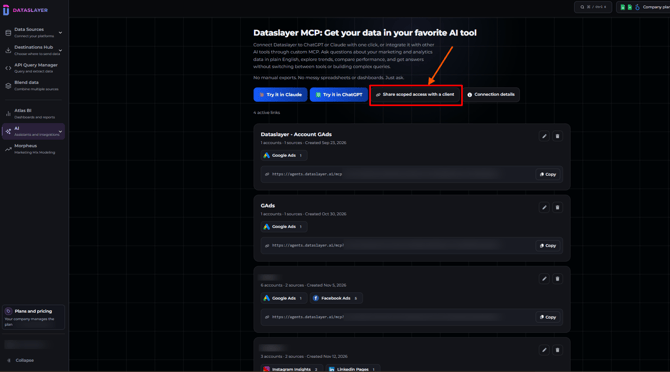
- Abre Dataslayer MCP. En el menú lateral de Dataslayer, ve a IA > Dataslayer MCP o entra directamente en app.dataslayer.ai/mcp/shared.
- Haz clic en "Comparte acceso acotado con un cliente". Es el tercer botón de la parte superior de la página, junto a Pruébalo en Claude y Pruébalo en ChatGPT. Se abrirá la ventana Crear enlace compartido.
- Ponle nombre al enlace. En Nombre del enlace, escribe un nombre que te ayude a saber para quién es, por ejemplo Acme Corp - portal del cliente. Así te será más fácil encontrarlo y gestionarlo después.
- Selecciona las cuentas que quieres compartir. En Acceso a los datos verás todas tus fuentes de datos y cuántas conexiones tiene cada una. Haz clic en una fuente para desplegarla y marca las cuentas que quieras incluir. Puedes combinar cuentas de distintas fuentes en un mismo enlace (por ejemplo, las cuentas de Google Ads y Facebook Ads de un cliente). Todo lo que no selecciones seguirá siendo privado.
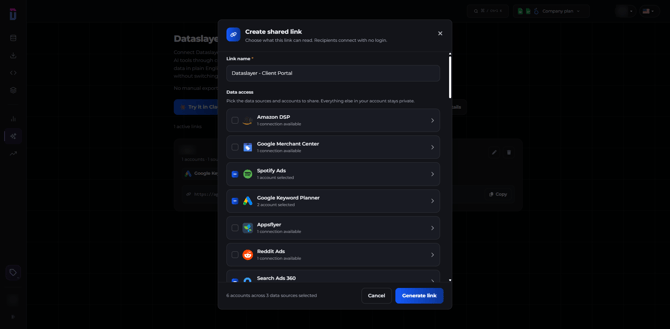
- Genera el enlace. Haz clic en Generar enlace. El nuevo enlace aparecerá en la lista de enlaces activos de la página de Dataslayer MCP, con su nombre, sus fuentes de datos y el número de cuentas.
- Cópialo y compártelo. Haz clic en Copiar, junto a la URL del enlace, y envíaselo a la persona que necesite el acceso.
Cómo usarlo
Pega el enlace en la opción de MCP personalizado o conector personalizado de tu herramienta de IA. No hace falta iniciar sesión en Dataslayer. Tienes las guías paso a paso para Claude, ChatGPT y otras herramientas compatibles con MCP.
A tener en cuenta
- Permisos: el enlace tiene los mismos permisos de lectura o escritura con los que se conectó la cuenta en Dataslayer.
- Consumo: las consultas cuentan para el consumo de la persona que creó el enlace.
- Edición: con el icono del lápiz puedes cambiar el nombre del enlace o las cuentas compartidas. Las cuentas nuevas no se añaden automáticamente.
- Revocar el acceso: al eliminar un enlace, el acceso se corta al momento.
- Caducidad: los enlaces no caducan. Si caducan las credenciales de una cuenta o pierdes el acceso a ella, el MCP devolverá un mensaje explicando el problema.
Como siempre, contáctanos a través de nuestro chat en vivo o por correo electrónico si aún tienes dudas o preguntas. ¡Estaremos encantados de ayudarte!