![Dataslayer_New_Logo.png]](https://support.dataslayer.ai/hs-fs/hubfs/Dataslayer_New_Logo.png?height=35&name=Dataslayer_New_Logo.png)
Consolidar tus datos de marketing en Azure SQL ayuda a eliminar tareas manuales repetitivas y garantiza la coherencia en todos los informes. En lugar de descargar e importar hojas de cálculo de múltiples plataformas, Dataslayer permite programar transferencias que alimentan tu Azure SQL de forma segura y sin interrupciones.
Vamos a repasar el proceso para configurar tu primera consulta.
Paso a paso:

- Inicia sesión en la cuenta de Dataslayer para comenzar.
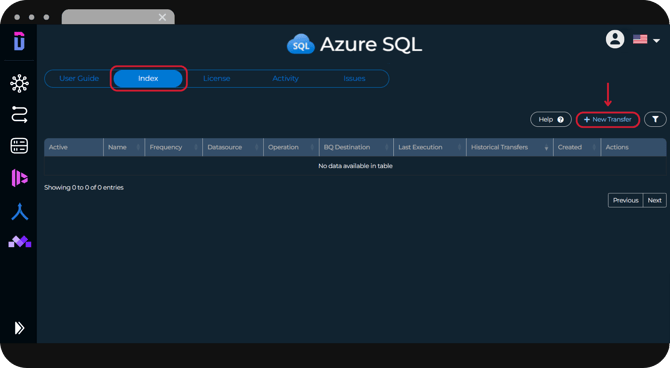
- Ve al área Index de Azure SQL y haz clic en Nueva transferencia para crear tu primera consulta.
.png?width=670&height=59&name=faqs%20(1).png)
1. Selecciona la fuente de datos de la que deseas extraer datos e inicia sesión en tu cuenta de Hub.
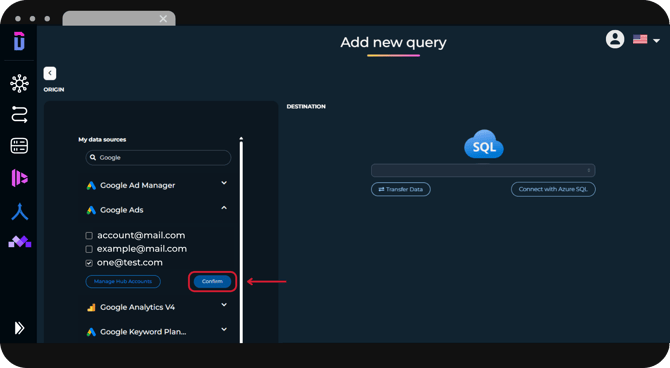
En esta guía, puedes aprender cómo conectar tu cuenta Hub a nuestras fuentes de datos disponibles.
2. Elige las cuentas de las que deseas extraer información.
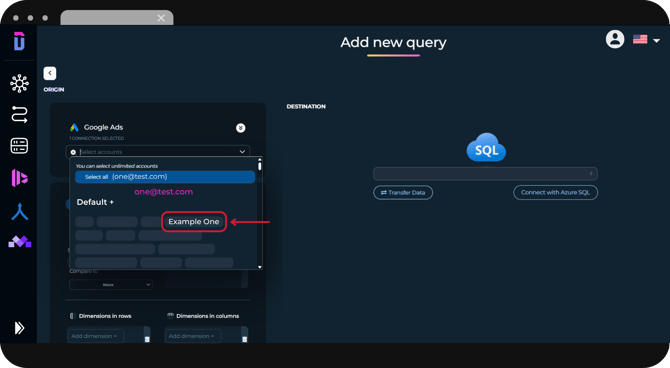
3. A continuación, configura cómo la consulta recopilará tus datos:
- Selecciona el rango de fechas para su conjunto de datos.
- Elige las métricas y dimensiones que deseas incluir.
- Aplica los filtros y opciones que necesites.
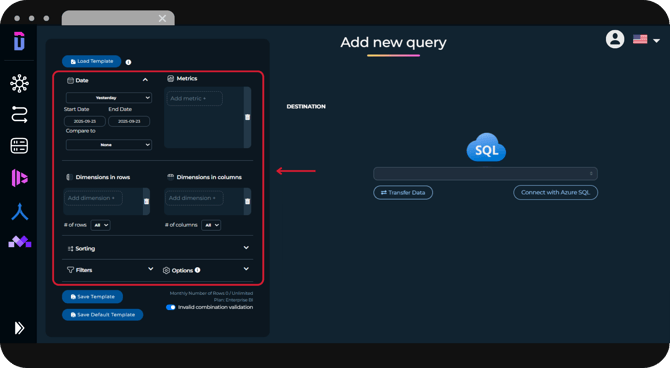
Puedes empezar con una de nuestras plantillas prediseñadas o diseñar una configuración totalmente personalizada. Descubre cómo aquí!
.png?width=670&height=59&name=faqs%20(2).png)
1. Elige la conexión de tu cuenta de Azure SQL haciendo clic en el botón "Conectar con Azure SQL".
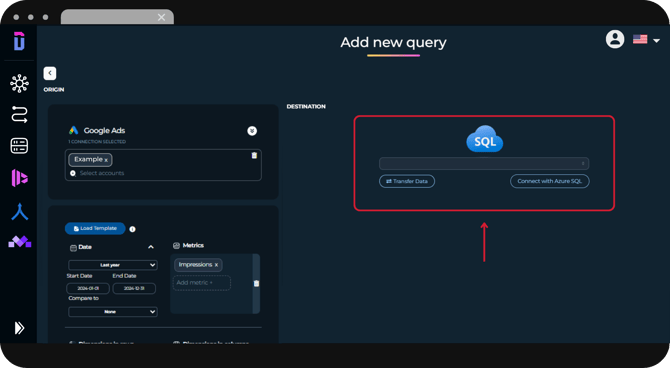
Este artículo te guiará sobre cómo comprender los campos de inicio de sesión para una conexión exitosa.
- 2. Completa todos los detalles de la transferencia:
-
Nombre de transferencia: identificador interno que sólo aparece en Dataslayer.
-
Zona horaria: seleccione su zona horaria.
-
Tabla: especifica la tabla de destino donde se insertarán los datos.
-
Nombre de la tabla: define la etiqueta que aparecerá dentro de tu Base de Datos.
-
Modo de escritura: seleccione entre append , insert o replace (elige según tu lógica ETL).
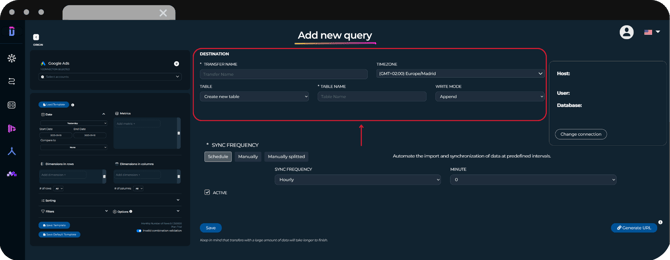
Obtén más información sobre los modos de escritura en este artículo.
3. Selecciona la frecuencia de sincronización entre las opciones Programar, Manualmente o Dividido manualmente.
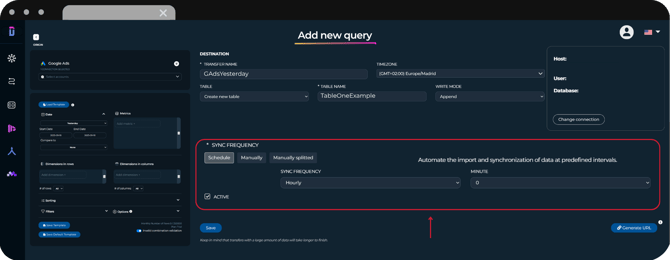
Conoce todas las opciones de frecuencia de sincronización en esta guía.
4. Finalmente, guarda la transferencia.
- Para programar, haz clic en Guardar y la consulta se ejecutará según la configuración seleccionada.
- Para hacerlo manualmente, puedes elegir Guardar y actualizar ahora para ejecutarlo inmediatamente o Guardar para mantenerlo almacenado en Dataslayer para editarlo más tarde.
- Para la división manual, haz clic en Guardar y comenzará a ejecutarse en unos minutos. Acceda a tu historial de transferencias en el índice para ver el estado de la transferencia.
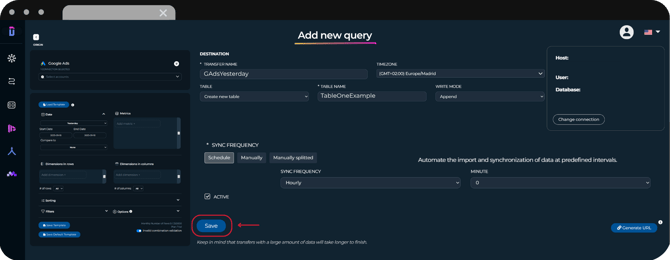
¡Listo! ¡Has insertado tus datos en Azure SQL!
Vista previa de datos
Si deseas ver cómo se verá la tabla que has creado, puedes hacer clic en el botón Vista previa para verla.
Ten en cuenta que esta vista previa está limitada a 200 filas.
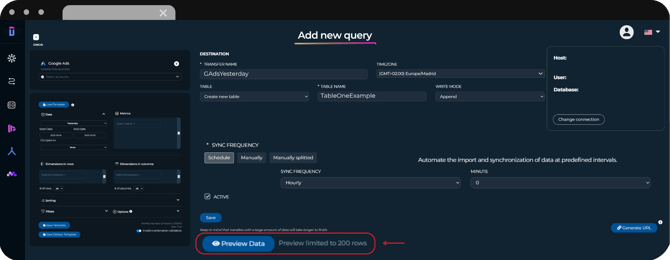
De esta forma, podrás realizar modificaciones si has detectado algún error o si quieres cambiar el orden de las columnas, antes de subir la tabla a Azure SQL.
La vista previa no consumirá de su límite de filas mensual.
Como siempre, contáctanos a través de nuestro chat en vivo o por correo electrónico si aún tienes dudas o preguntas. ¡Estaremos encantados de ayudarte!